This is an old revision of the document!
Install PNETLab stable_v5
Step 1: Download Ubuntu 18.04 Server
Step 2: Install Server
- Install server seperti biasa
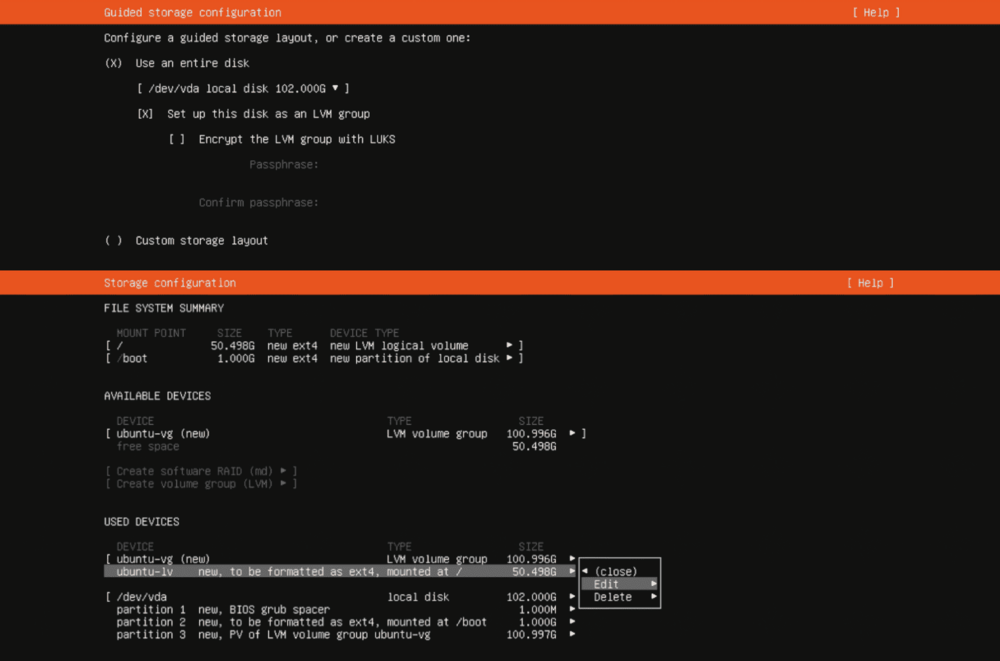
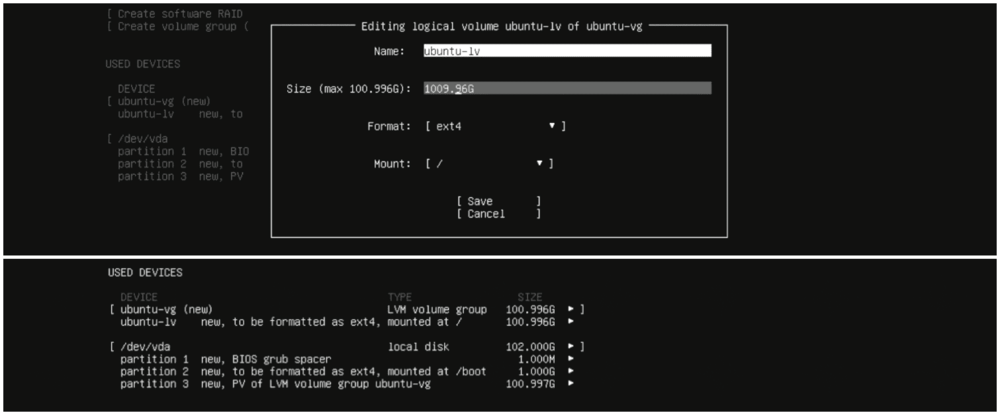
- Pada setting penyimpanan harddisk, beri semuanya ke full pada ubuntu_lv (Contoh pada merupakan vm dengan disk 100gb)
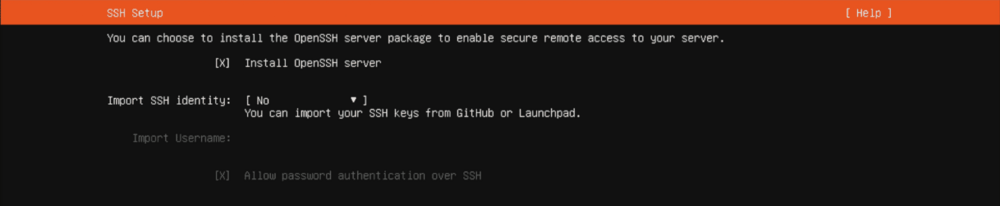
- Install OpenSSH
- Untuk kebutuhan pnetlab cek apakah virtualisasi AKTIF
lscpu | grep -i virtualization
ilyasa@pnetlab:~$ lscpu | grep -i virtualization
Virtualization:      AMD-V
Virtualization type: full
- Kalau tidak ada output, biasanya: Virtualisasi belum diaktifkan di BIOS/UEFI Atau VM guest tanpa nested virtualization
Step 3: Remove normal user dan buat only root user
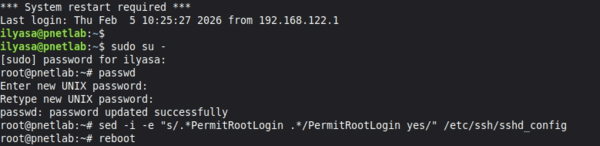
- ssh login dengan user yang telah dibuat pada installasi
- Lalu login dengan root user
sudo su - - Tambahkan password pada root agar dapat login
passwd - Allow akses ssh untuk user root
sed -i -e “s/.*PermitRootLogin .*/PermitRootLogin yes/” /etc/ssh/sshd_config
- Hapus user pada saat installasi dan hanya menyisakan root
userdel <username>

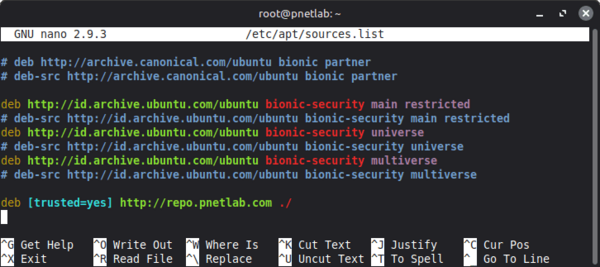
Step 4: Tambahkan repository pnetlab
- Pada
/etc/apt/sources.listtambahkan repository pentlab
echo -e '\ndeb [trusted=yes] http://repo.pnetlab.com ./' | sudo tee -a /etc/apt/sources.list
Step 5: Install pnetlab v4
- Pastikan node dapat terhubung ke internet
echo "nameserver 8.8.8.8" > /etc/resolv.conf
apt-get update
apt-get purge netplan.io
apt-get install pnetlab -y
- REBOOT
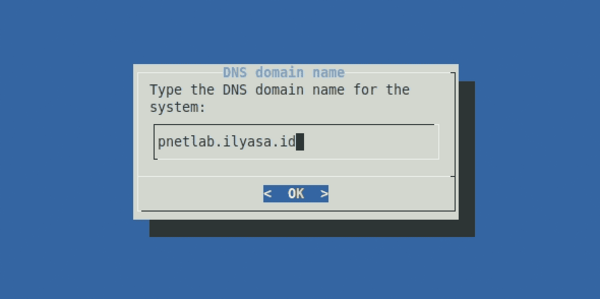
- Dan lakukan setup pnetlab
Step 5: Upgrade ke PNETlab v5 stable
- Pastikan node dapat terhubung ke internet dan dns, Terkadang dnsnya hilang setelah install
echo "nameserver 8.8.8.8" > /etc/resolv.conf