This is an old revision of the document!
Installasi Incus
Import Repository Key
Cek fingerprint key dulu, harus sama dengan 4EFC 5906 96CB 15B8 7C73 A3AD 82CC 8797 C838 DCFD
curl -fsSL https://pkgs.zabbly.com/key.asc | gpg --show-keys --fingerprint
mkdir -p /etc/apt/keyrings/
curl -fsSL https://pkgs.zabbly.com/key.asc -o /etc/apt/keyrings/zabbly.asc
Tambah Repository
Pilih channel stable (bisa juga lts-6.0, lts-7.0, atau daily)
sh -c 'cat <<REPOEOF > /etc/apt/sources.list.d/zabbly-incus-stable.sources
Enabled: yes
Types: deb
URIs: https://pkgs.zabbly.com/incus/stable
Suites: $(. /etc/os-release && echo ${VERSION_CODENAME})
Components: main
Architectures: $(dpkg --print-architecture)
Signed-By: /etc/apt/keyrings/zabbly.asc

REPOEOF'
Install Incus
apt-get update
apt-get install incus
Inisialisasi Incus
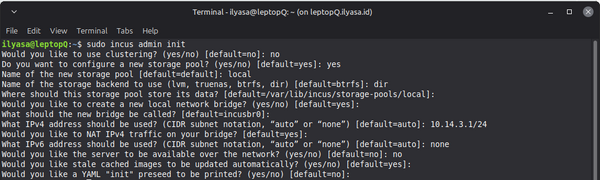
incus admin init
My Prefer Configuration:
Install Incus UI
apt-get install incus-ui-canonical
Konfigurasi Incus UI
Cari interface yang ingin diexpose atau kalau tidak peduli dengan security anda bisa expose dengan any address
# Spesifik address
incus config set core.https_address 10.1.9.1:8443
# Any Address (Not Recomended)
incus config set core.https_address :8443
Sekarang Incus UI dapat diakses di browser dengan address dari server (contoh, https://10.1.9.1:8443). Ikuti instruksi untuk menambah ca certificate sesuai browser yang anda gunakan.